ガイド16分で読めます出典7件
Claude CodeやCodexの使用を論文に明記する方法:AI利用の申告文を記録から書く
Claude CodeやCodexのAI利用の申告文を、記録されたステップの集計から、Elsevier、Springer Nature、ICMJEなどの形式で書く方法。無料のPapex Logbookを使い、査読者はアカウントなしで集計を確認できます。
AI利用の申告文は、たいていプロジェクトの最後に、記憶を頼りに書かれます。チャットボットに段落を整えてもらっただけなら、それで足ります。しかし、Claude CodeやCodexのようなエージェントは、研究フォルダの中で何週間も、ファイルを読み、分析を実行し、コードを書き直すことがあります。方法(Methods)の節を書くころには何千ものステップを踏んでいるかもしれず、そのすべてを覚えている人はいません。
学術誌が求めるのは、今では1文だけではありません。Elsevierの方針は、AIツールを「原稿の準備ではなく研究の過程の一部として」使う場合、「その使用は方法の節で詳しく記述すべき」であり、「編集者から求められた場合、著者はAIツールの使用についての記録を提出できるようにしておくべき」としています。1ICMJEは、AIをどう使ったかを「カバーレターと投稿原稿の両方」に書くよう著者に求めています。2
本日、Claude CodeとCodexのための無料ツール、Papex Logbookを公開します。エージェントが研究フォルダで作業している間、アプリのフックが各ステップをログブックに書き込みます。論文を書くときには、そのログブックを数えて申告文が作られ、投稿先の出版社の形式で出力されます。ログブックのファイルを受け取った査読者は、アカウントなしでpapex.org/verify(英語)で集計を確認できます。
ログブックに残るもの#
Claude CodeとCodexはどちらも、決まったタイミングでフックと呼ばれる小さなプログラムを実行します。指示を送ったとき、各ツール呼び出しの前と後、そしてターンが終わったときです。34Logbookは、そのタイミングで1行を書き込みます。行は作業が進むのと同時に書かれるので、記録はモデル自身による作業の説明に頼りません。
ログブックは、フォルダの中の1つのファイル .papex-log/log.jsonl です。各行は1つの出来事で、直前の行のフィンガープリント(SHA-256)を持っているので、行全体が1本のチェーンになります。そのフォルダでの作業について、ログブックは次のものを残します。
- ツールの各ステップと、その時刻、アプリが示すモデル
- シェルコマンド(秘密の情報に見えるものは取り除きます)
- 各ステップの実行中に変更されたファイルのパスとフィンガープリント
- 入力した各指示(時刻、長さ、ソルト付きフィンガープリントとして)
指示の文面、ファイルの中身、ツールの出力は残しません。echo "…" > notes.txt のようにコマンドの中に直接書かれた文字列は、コマンドの一部として残ります。ウェブ検索とウェブのアドレスは、オンにしない限り記録されません(Codex自身のウェブ検索はフックからは見えません)。ファイルはあなたのコンピューターに残り、Papexのアカウントは不要で、gitの追跡対象にもなりません。
オンにする#
Papexのプラグインをインストールします。Claude Codeでは次のとおりです。
/plugin marketplace add papexlabs/papex-claude-plugin
/plugin install papex@papexlabs
Codexでは次のとおりです。
codex plugin marketplace add papexlabs/papex-claude-plugin
codex plugin add papex@papexlabs
Codexは最初に一度、プラグインのフックを確認して信頼するよう求めます(ターミナルでは /hooks、アプリでは「Review hooks」)。そうするまでは何も記録されません。
フォルダで研究の作業が始まったとき、またはClaude Codeで /papex:logbook と入力するか、Codexにログブックを頼んだとき、エージェントは一度だけ、3つの選択肢で尋ねます。
- オン、タイムスタンプあり。 ログブックのフィンガープリントがときどきPapexに送られ、ログブックにはその時刻を載せた公開ページができます(詳しくは後述)。
- オン、このコンピューターの中だけ。 ログブック自体からPapexには何も送られません。エージェントがあなたのためにPapexの下書きを準備する場合は、集計の行がその下書きに添えられ、あなたが確認します。
- いいえ。 何も動かず、エージェントはそのフォルダで二度と尋ねません。
記録は次のステップから始まります。プラグインを使わない場合は、研究フォルダで次のコマンドを1つ実行します(Codexなら --host codex、両方なら --host both を加えます)。
npx @papexlabs/logbook start
Node.js 22.12以降が必要です。今のところ、テストしたのはmacOSだけです。
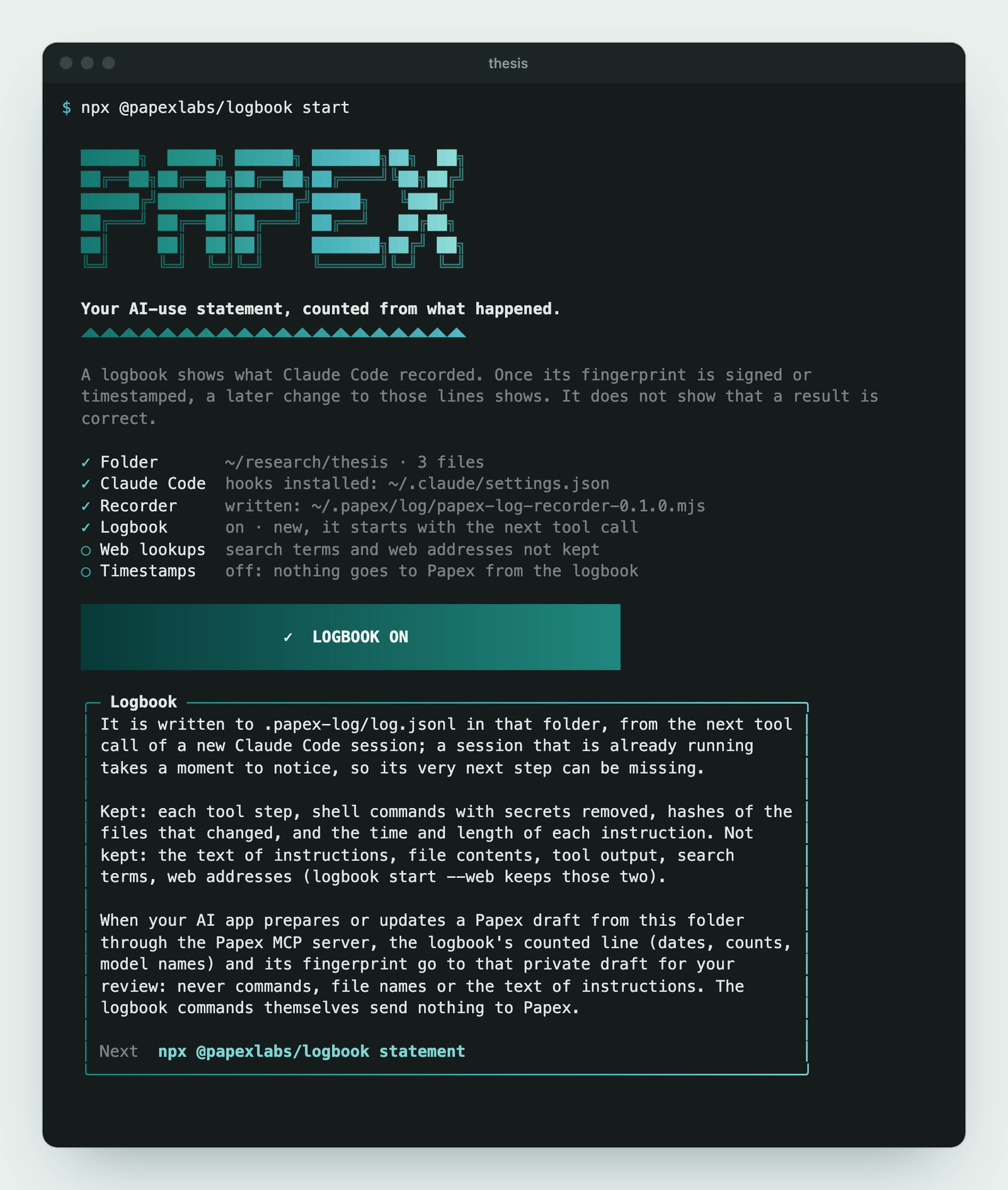
logbook start(この記事の画面はすべて英語です)。ログブックは次のステップからオンになります。タイムスタンプをオンにしない限り、Papexには何も送られません。申告文を学術誌の形式で#
論文を書くときは、エージェントに「Elsevier向けのログブックの申告文を作って」と頼みます。または、研究フォルダで次のコマンドを実行します。
npx @papexlabs/logbook statement --for elsevier
--for を付けなければ、同じコマンドが集計の全体を表示します。ツール別とモデル別のステップ、セッション、ファイル、チェーンの先端(chain head)です。次は、私たち自身の報告書の1つのもとになったログブックの、1日分です。
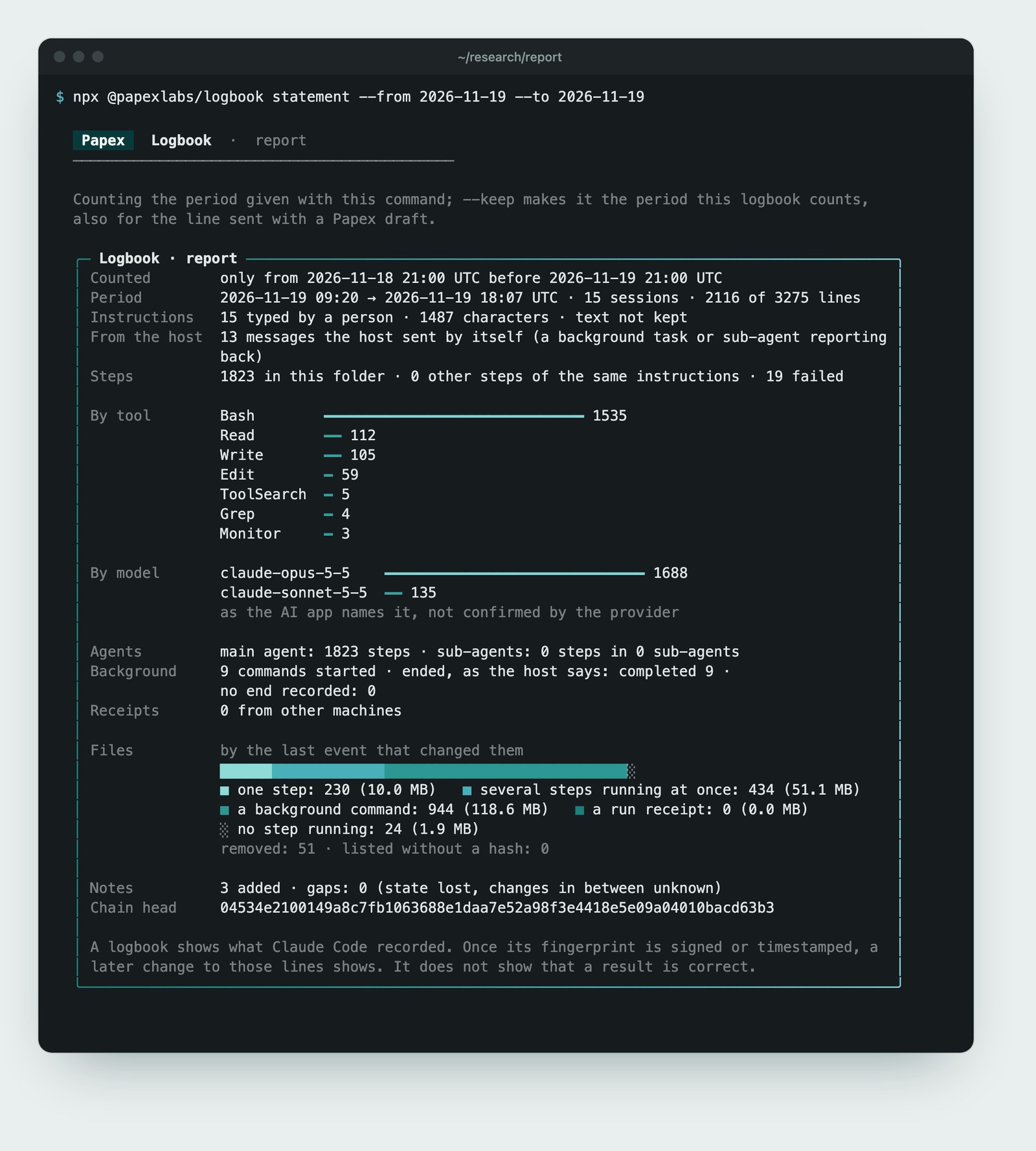
--for elsevier を付けると、同じ日について次のブロックが出力され、そのまま方法の節に使えます(ここではフィンガープリントを短くしています)。
Goes in: Methods. The author(s) used Claude Code to carry out the investigation and write code. Papex Logbook counted the steps Claude Code recorded while it worked: "Part of a logbook, 2026-11-18 21:00 to 2026-11-19 21:00 UTC: 1823 tool steps (19 failed), 15 instructions. Models: claude-opus-5-5 1688, claude-sonnet-5-5 135." Work record SHA-256 0x04534e21…acd63b3; the logbook file is available from the author(s) and can be checked against it at papex.org/verify.
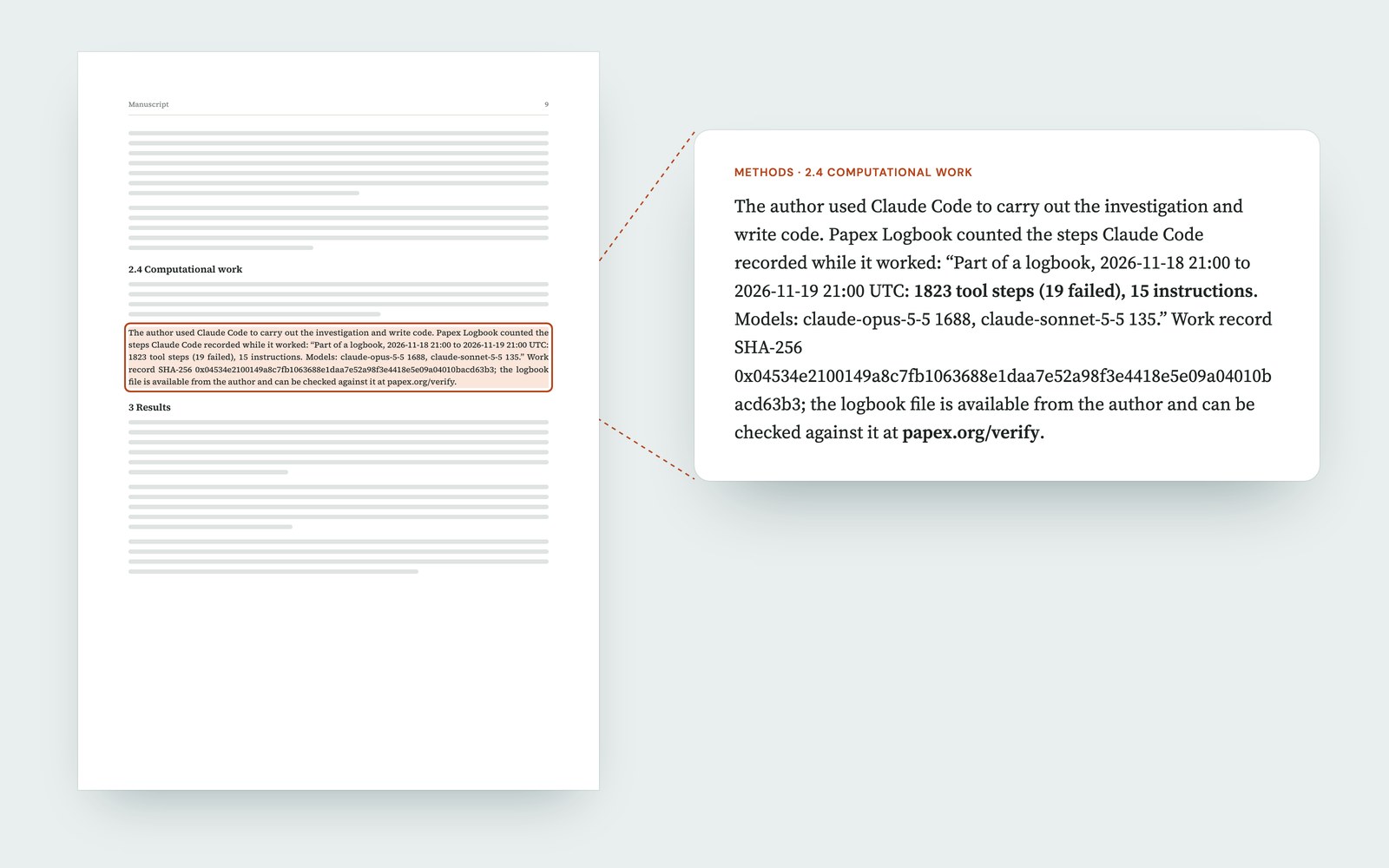
申告文は、ステップを記録したアプリの名前を挙げます。Claude Code、Codex、または両方がそのフォルダで作業した場合は "Claude Code and Codex" です。引用符で囲まれた注記が集計です。ログブックが停止コマンドでオフにされていた場合は、注記にそう書かれます("off 1×"、つまり1回オフ)。停止と再開のたびに1行が書き込まれます。作業記録(Work record)とは、集計したときのログブックの最後の行のフィンガープリントです。役割は、--roles investigation,software のように自分で選ぶCRediTの役割です。指定しなければ、目的の部分は[括弧]で示されたまま残るので、自分で書き入れます。執筆に関わる役割は出版社のAI利用の申告欄か謝辞に、それ以外は方法の節に入ります。各ブロックには、原稿のどこに入れるかが書かれています。
集計は、AIが何をしたかについてのあなた自身の説明の代わりにはなりません。それは集計の隣に、自分の言葉で書いてください。AIがどの分析を実行し、どのコードを書き、あなたが何を確認したかです。集計が加えるのは、規模、期間、モデルです。
| 出版社またはガイドライン | --for |
|---|---|
| 一般(ICMJE、COPE) | general |
| Elsevier | elsevier |
| Springer Nature | springer-nature |
| Wiley | wiley |
| Taylor & Francis | taylor-francis |
| IEEE | ieee |
| ACM | acm |
| arXiv、AMS | arxiv-ams |
statement --for が出力する形式。それぞれ、2026年11月26日に確認したその出版社のAI方針に従っています。1つのフォルダに複数の論文がある場合は、1つの期間を数えます(--from 2026-11-11 --to 2026-11-25)。すると注記は "Part of a logbook"(ログブックの一部)で始まり、期間の正確な始まりと終わりをUTCで示すので、誰でも同じ行を数え直せます。同じ日に作業した複数の論文は、この方法では区別できません。
Logbookを使わない場合は、同じ要素を手で書きます。アプリとモデル、それらが何をしたか、どの期間か、そしてあなたが何を確認したかです。記載例と11の学術誌の方針は、私たちのガイド「論文・レポートで生成AIの使用を明記する方法」にあります。
読者はどう確認するか#
申告文を確認したい査読者や編集者は、あなたにログブックのファイルを求めます。そしてpapex.org/verifyを開き、ファイルをドロップして、申告文を貼り付けます。ページはファイルをその人のブラウザの中で読み、ファイルはアップロードされません。タイムスタンプを表示するためにPapexに問い合わせるのは、そのログブックのIDだけです。ページは4つの確認を行います。
- チェーンがつながっている。 各行は、直前の行のフィンガープリントを持っています。行を変更、削除、挿入するとチェーンが切れ、ページは切れた最初の行を示します。
- 作業記録が見つかる。 申告文のフィンガープリントは、ログブックのいずれかの行のフィンガープリントです。それより後に書かれた行は、そのことが示されたうえで集計から外されます。
- 注記と同じ数になる。 ページはそれらの行について、ステップ、失敗したステップ、指示、モデル、日付、ログブックがオフにされた回数を数え、引用符で囲まれた注記と比べます。違いがあれば項目ごとに表示されます。
- ある時刻までに存在していた。 ログブックにタイムスタンプが付いていれば、ページは、その行またはそれより後の行のフィンガープリントをPapexが受け取った最も早い時刻と、そのビットコインの証明が確定しているかどうかを表示します。
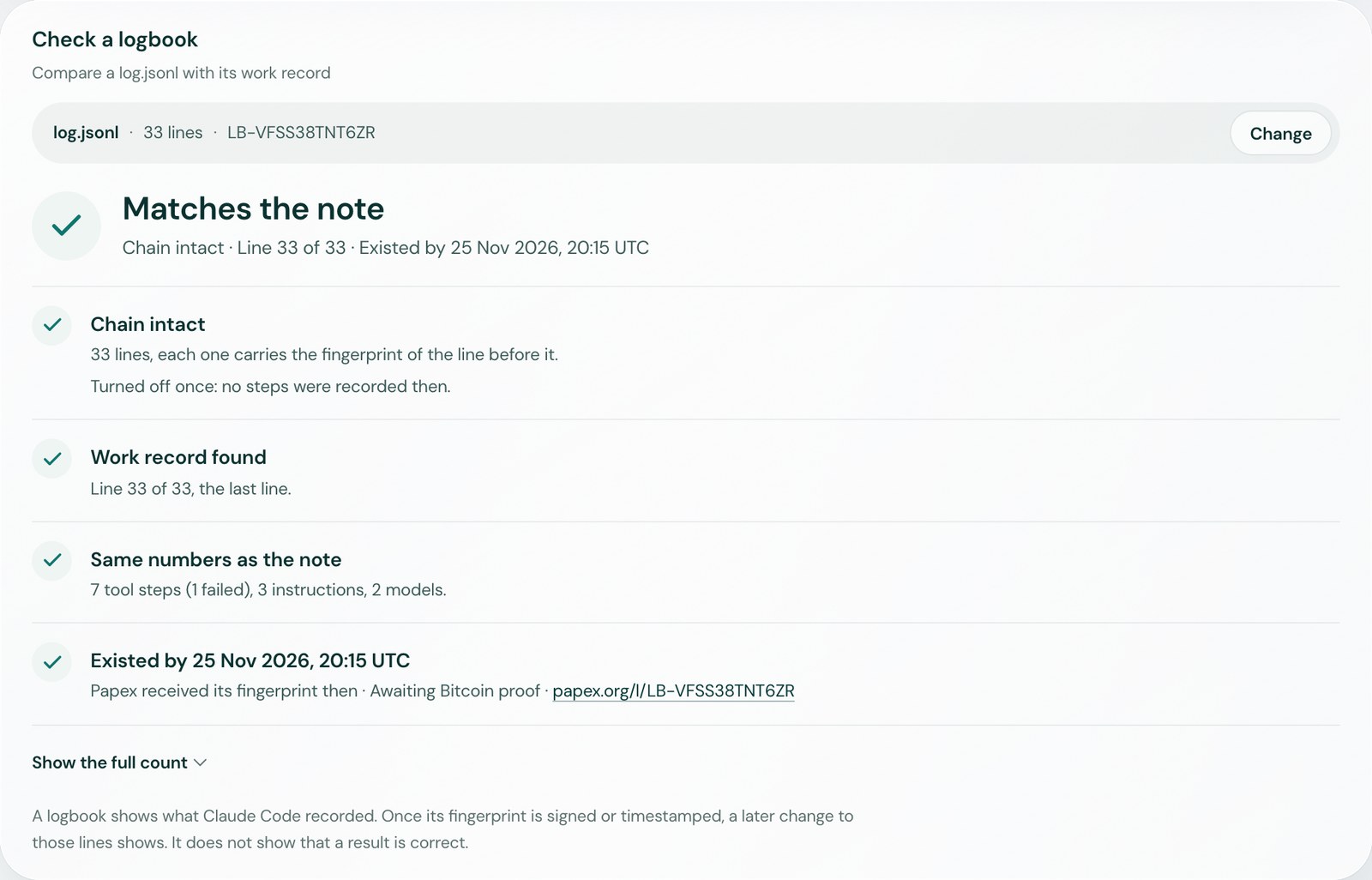
確認が一致すれば、ファイルと申告文が合っていることが分かります。チェーンだけでは、ファイルがいつ書かれたかは示せません。ファイル全体を書き直し、すべてのフィンガープリントを計算し直すこともできるからです。それを固定するのは、別の場所に保管されたフィンガープリントです。投稿した原稿の申告文は、投稿した日からログブックを固定します。作業中に付けたタイムスタンプは、ログブックの各部分を、書かれたそばから固定します。
ログブックにはシェルコマンドとフルパスが記録され、そこからあなたが誰か分かることがあります。ダブルブラインド査読では、編集者を通して送ってください。
査読者は、私たちのページを使わずにログブックを確認することもできます。形式は FORMAT.md に書かれており、依存関係のない1つのPythonファイルである verify_logbook.py が、最初の3つの確認をコマンドラインで行います。どちらもApache License 2.0のオープンソースで、github.com/papexlabs/logbook-format6にあります。
必要ならタイムスタンプも#
タイムスタンプは、オンにしない限りオフです。オンにすると、作業中はおよそ30分ごとに、また申告文を作るたびに1回、ログブックは次のものをPapexに送ります。
- 最初の行のフィンガープリントと、その行そのもの(ファイルやパスは含みません)
- 最後の行のフィンガープリント、行数、最後の行の時刻
- アプリの名前とLogbookのバージョン
- ログブックのclaimファイルのハッシュ(送信が所有者からのものだとPapexが分かるように)
コマンド、ファイル名、メモ、アカウントは送られません。Papexは各フィンガープリントを届いた時刻とともに保管し、OpenTimestamps5を通じてビットコインに送ります。ログブックには、それらの時刻を一覧にした公開ページ papex.org/l/LB-… ができます。このページは誰でもファイルやアカウントなしで開くことができ、ビットコインの証明はそれぞれ確定したあとでダウンロードできます。そして申告文には、次の1文が加わります。"The logbook was timestamped while the work went on: papex.org/l/LB-…"(作業中にログブックにタイムスタンプが付けられた、という意味です)。
各タイムスタンプは、そこまでの行がその時刻までに存在していたことを示します。後から作り直したログブックは、最後のタイムスタンプまでの範囲で、それらと一致しません。ビットコインのタイムスタンプが何を示すかは、「OpenTimestampsの仕組み」をご覧ください。
タイムスタンプと署名付きの申告文には、ログブックのclaimファイルが必要です。新しいログブックにはそれぞれ .papex-log/claim にランダムな秘密の値が作られ、Papexは、それを持っていることを示せる場合にだけ、そのログブックのタイムスタンプや申告文を受け付けます。ログブックのファイルだけを持っている人は、それを確認することはできますが、タイムスタンプも申告文も送れません。claimファイルは他人に渡さないでください。
申告文に名前を載せる#
そのコンピューターで初めて申告文を作るとき、名前を載せたいかどうかを一度だけ尋ねられます。はいと答えると、ClaudeがPapex上にログブックの申告文を準備します。中身は集計の行、ログブックのフィンガープリント、そしてそのclaimで、Papexはこれによって申告文をそのログブックに結び付けられます。あなたはサインインして内容を読み、役割を選んで署名します。署名した申告文は、Papexアカウントの名前とともにログブックのページに表示されます。論文がPapexにある必要はなく、作業のファイルが申告文と一緒に送られることもありません。いいえと答えるとClaudeは二度と尋ねませんが、後から署名することもできます。
ログブックが示さないこと#
ログブックが示すのは、AIアプリが記録した内容です。そのフィンガープリントに署名かタイムスタンプが付いた後は、それらの行を後から変えれば、そのことが分かります。結果が正しいことは示しません。
- ログブックは、あなたのコンピューター上で、あなたが実行するソフトウェアによって残されます。確認で分かるのは、ファイルと申告文が合っていることです。ファイルに作業のすべてのセッションが入っていることは示せません。
- 入っているのは、Claude CodeまたはCodexがそのフォルダで行ったことです。ほかのツールやほかのコンピューターでの作業、手作業は含まれず、そのフォルダより上の階層で開いたセッションは記録されません。
- 停止コマンドによる中断は、1行として残ります。ほかの方法でフックをオフにした場合は、行が残りません。
- モデル名は、アプリが報告したものです。モデルの提供元が確認したものではありません。
- Codexで失敗したツールは通常、終了を報告しないため、そのステップは失敗ではなく未完了として数えられます。
- ステップの数は、作業がどう進んだかを表すものです。誰が何に貢献したかを測るものではありません。
- 署名した申告文は、署名した人自身のものです。誰が作業をしたかを、Papexは確認しません。
ライセンス#
Logbookは無料で使えます。記録を行うプログラムであるnpmパッケージ@papexlabs/logbook7は、Functional Source License(FSL-1.1-ALv2)で提供されています。競合する用途以外のどんな目的にも使え、各バージョンはリリースの2年後にApache 2.0になります。形式とチェッカーは最初からApache 2.0なので、誰でも私たちに頼らずにログブックを読み、確認できます。
出典#
- Elsevier「Generative AI policies for journals」(2026年6月更新)、2026年11月26日確認。https://www.elsevier.com/about/policies-and-standards/generative-ai-policies-for-journals ↩
- ICMJE「Use of AI by Authors」(Recommendations for the Conduct, Reporting, Editing, and Publication of Scholarly Work in Medical Journals)、2026年11月26日確認。https://www.icmje.org/recommendations/browse/artificial-intelligence/ai-use-by-authors.html ↩
- Anthropic「Hooks reference」(Claude Codeのドキュメント)、2026年11月26日確認。https://code.claude.com/docs/en/hooks ↩
- OpenAI「Hooks」(Codexのドキュメント)、2026年11月26日確認。https://developers.openai.com/codex/hooks ↩
- OpenTimestamps。https://opentimestamps.org ↩
- Papex Labs「Papex Logbook: format and checker」(Apache License 2.0)。https://github.com/papexlabs/logbook-format ↩
- Papex Labs「@papexlabs/logbook」(npm)。https://www.npmjs.com/package/@papexlabs/logbook ↩